Formattare un disco con partizioni EFI con Windows
I device utilizzati come dischi di sistema o dispositivi avviabili spesso contengono partizioni di sistema EFI che non è possibile rimuovere da Gestione Disco di Windows:

Per riutilizzare appieno questi dischi è tuttavia necessario rimuovere tutte le partizioni, crearne una grande tutto il disco e poi formattarlo a piacere.
ATTENZIONE: l’eliminazione delle partizioni è una attività distruttiva spesso non annullabile che porta alla distruzione di tutti i dati contenuti nel dispositivo di memoria. Procedi solo se sai cosa stai facendo e sotto la tua piena responsabilità.Su Windows è disponibile l’utility da riga di comando diskpart, da lanciare tramite una console Powershell eseguita con privilegi di amministrazione:

A questo punto è possibile visualizzare un elenco dei dischi disponibili con il comando
list disk

Per selezionare il disco da cui rimuovere le partizioni, utilizzare il comando
select disk <numerodisco>

Una volta selezionato il disco, è possibile visualizzare le sue partizioni con il comando
list partition

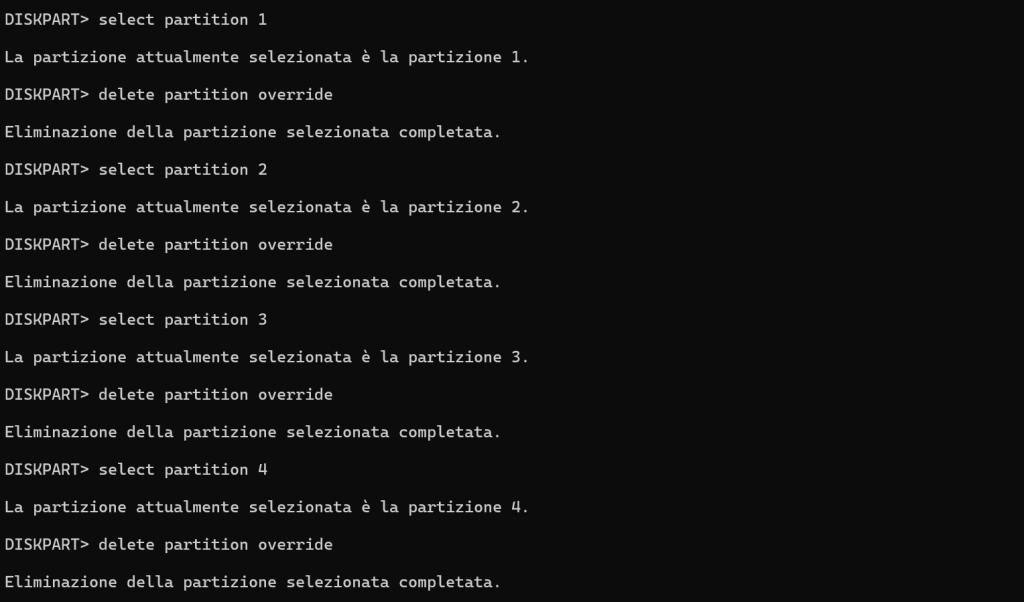
A questo punto è possibile la singola partitzione con il comando:
select partition <numeropartizione>
ed eliminarla con il comando (NON ANNULLABILE):
delete partition override
è quindi sufficiente ripetere la stessa sequenza di comandi per tutte le partizioni, e il dispositivo sarà quindi riutilizzabile per intero direttamente da Gestione Disco.


Digita il comando exit per chiudere diskpart.